Rabu, 23 Agustus 2017

Nama Kelompok:

-Tri Anjarwati Septianingtyas

-Jamilah Suprihatin


Cara Menginstal Linux Fedora

Instalasi sistem dasar sangatlah mudah 1-2-3 karena installer Fedora tidak menawarkan banyak pilihan untuk dipilih, sehingga Anda tidak bisa salah.
Download Fedora 17 iso image dari http://fedoraproject.org/get-fedora , membakarnya ke disk, dan boot komputer Anda dari itu:
Instal dengan mengklik Install untuk Hard Drive:
Pilih layout keyboard Anda dan klik tombol Next untuk melanjutkan:
Anda harus memilih Storage Device Dasar sini:
Jika Anda melihat pesan berikut (. Perangkat penyimpanan di bawah ini mungkin berisi data), silakan klik Ya, membuang data karena kita ingin menginstal sistem segar (semua data yang ada pada drive akan dihapus):
Anda dapat meninggalkan nama host apa adanya dan klik Next:
Lalu pilih zona waktu Anda:
Ketik password root (dua kali untuk memverifikasi itu):
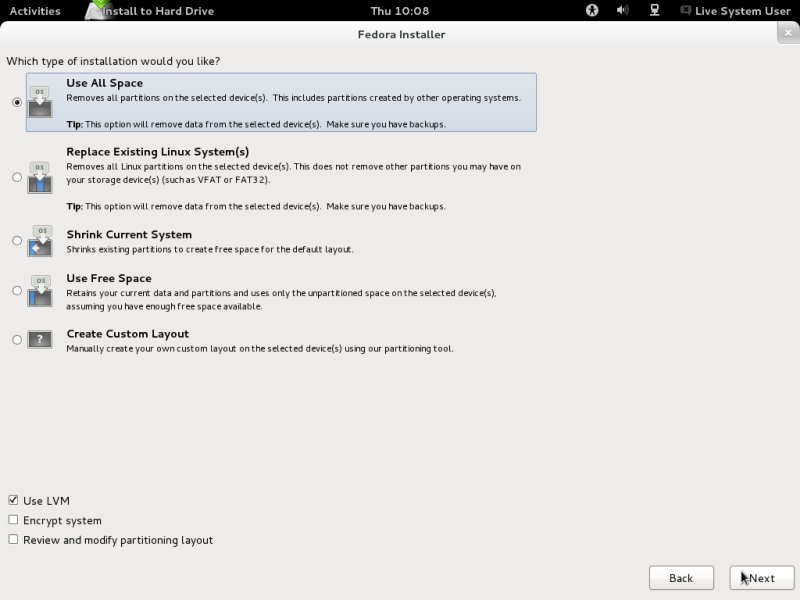
Partisi default adalah ok, jadi anda dapat menekan Next:
Konfirmasikan dengan mengklik Tulis perubahan ke disk:
Instalasi dimulai. Hal ini dapat memakan waktu beberapa menit:
Instalasi selesai. Klik Reboot dan jangan lupa untuk menghapus Live CD dari hard disk sebelum sistem boot lagi!
Pilih desktop Fedora pada saat reboot:
Jika sistem booting untuk pertama kalinya, wizard boot pertama muncul. Klik Teruskan …
Baca informasi Lisensi dan dilanjutkan:
Kemudian tambahkan account user biasa ke sistem (saya akan menciptakan howtoforge pengguna di sini):
Mengatur tanggal dan waktu. Jika Anda memiliki akses internet, itu ide yang baik untuk menyinkronkan mereka melalui jaringan. Centang kotak yang sesuai jika Anda ingin melakukan itu dan dilanjutkan:
Pada layar berikutnya Anda dapat mengirim rincian tentang hardware anda untuk proyek Fedora untuk membantu mereka mengembangkan perangkat lunak. Terserah Anda apakah Anda ingin mengirimkan rincian ini atau tidak:
Sekarang kita sudah selesai dengan wizard boot pertama, kita dapat login ke desktop baru kami dengan user yang baru saja kita buat. Nama yang akan ditampilkan kepada Anda tidak username tapi yang Anda masukkan dalam kolom Nama Lengkap:

Minggu, 16 April 2017

Panduan Cara Menginstall Windows 10 Lengkap Disertai Gambar

Tutorial yang akan saya bagikan kali ini mengenai cara menginstall (ulang) windows 10. Seperti yang anda ketahui bahwa windows 10, sistem operasi besutan Microsoft ini mengundang perhatian khusus bagi pengguna komputer.
Banyak dari mereka yang melakukan upgrade dari sistem operasi lama mereka ke windows 10. Hal tersebut wajar-wajar saja, mengingat interface dari windows 10 ini sangatlah elegant dan keren deh pokoknya.
Menurut saya, tampilan windows 10 ini merupakan perpaduan antara windows 7 dan windows 8. Perlu anda tahu juga, cara menginstallnya pun hampir mirip dengan cara menginstall windows 8. Saran saya, baca baik-baik tutorialnya sampai habis yah biar nantinya tidak ada masalah ketika proses instalasi windows 10 nya. ðŸ™‚
Sebelum menginstall sistem operasi windows 10, ada beberapa hal yang perlu anda perhatikan, diantaranya sebagai berikut :
  • Siapkan DVD installer windows 10 nya terlebih dahulu yah, karena tutorial kali ini menggunakan DVD untuk media instalasinya.
  • Agar booting pertama kali dari DVD, silakan setting terlebih dahulu boot device priority pada menu BIOS.
  • Jika yang diinstall laptop, colokkan charger segera, jangan sampai batrei habis waktu melakukan instalasi.
  • Seperti biasa, siapkan beberapa camilan yah atau bisa juga sambil dengerin musik, karena proses instalasi windows 10 cukup lama sih. Proses instalasinya kurang lebih setengah jam dan setengah jam itu sangat lama bagi saya, hehehe nginstallnya nyantai saja sambil ngemil :p

Bagaimana cara setting BIOS agar booting dari DVD?

Seperti yang telah saya katakan sebelumnya, anda harus setting BIOS agar booting pertama kali dilakukan dari DVD. Karena defaultnya komputer/ laptop booting pertama kali dari HDD, maka anda harus menggantinya dengan cara sebagai berikut :
1. Nyalakan atau restart komputer/ laptop anda. Setelah itu, tekan tombol DEL(Delete) berulang kali sampai muncul tampilan BIOS seperti gambar dibawah ini. Oh yah, tidak semua komputer/ laptop menggunakan tombol DEL untuk masuk ke menu BIOS loh, ada beberapa tombol yang paling umum digunakan seperti F1, F2, atau Fn+F2 tergantung manufacturernya. Selanjutnya pindah ke tab Boot menggunakan tombol ◄ ►.
setting pertama bios
2. Seperti yang anda lihat bahwa Hard Drive atau HDD berada pada urutan teratas. Hal tersebut menandakan bahwa booting pertama kali dilakukan dari HDD.
ganti booting primary bios
3. Supaya booting pertama kali dilakukan dari DVD, silakan pilih CD-ROM Drive kemudian geser menggunakan tombol +/ – sampai berada di urutan teratas seperti yang tampak pada gambar berikut.
jadikan CDROM sebagai first booting
4. Jangan lupa masukkan DVD installer windows 10nya ke DVDROM, kemudian simpan hasil settingan BIOS anda tadi dengan menekan tombol F10, lalu pilih Yes.
simpan hasil setting bios
Langkah-langkah menginstall windows 10
Okey, setelah anda sudah berhasil setting BIOS agar booting pertama kali dari DVD. Silakan simak langkah-langkah berikut ini untuk menginstall windows 10 :
1. Silakan tekan sembarang tombol untuk memulai instalasi windows 10. Misalkan anda dihadapkan kembali dengan tampilan seperti ini pada tengah-tengah proses instalasi, jangan tekan tombol apapun yah, karena anda akan dibawa kembali ke proses awal instalasi jika melakukannya.
tahapan pertama instalasi
2. Pilih Indonesian (Indonesia) pada Time and currency format, untuk yang lainnya seperti Language to install dan Keyboard or input method biarkan default, tidak usah diganti.
Pilih Indonesian (Indonesia) pada Time and currency format
3. Selanjutnya pilih Install now.
pilih install now
4. Kemudian centang I accept the license terms, lalu pilih Next untuk melanjutkan.
centang lisensi
5. Pada langkah berikut ini, silakan pilih Custom: Install Windows only (advanced).
pilih custom
6. Misalkan anda ingin melakukan install ulang maupun upgrade/ downgrade dari sistem operasi windows lama anda ke windows 10, cukup delete Drive 0 Partition 2 (partisi C:) dan Drive 0 Partition 1 : System Reserved, nanti secara otomatis, kedua partisi yang anda hapus tersebut menjadi Unallocated Space (belum dipartisi)
Nah, selanjutnya silakan buat partisi baru lagi dan jadikan Drive 0 Partition 2 sebagai lokasi instalasinya, lalu pilih Next untuk melanjutkan. Dengan begitu, data-data pada partisi lain tetap aman (tidak terhapus). Lebih jelasnya, simak gambar gif berikut ini :
Bagi anda yang ingin install ulang maupun upgrade/ downgrade dari sistem operasi windows lama anda ke windows 10, silakan lewati langkah nomor 7-11. Dan bagi anda yang HDDnya masih kosong, mulus atau yang belum pernah diinstall sistem operasi windows sebelumnya, silakan lewati langkah nomor 6 ini.
setting partisi
7. Seperti yang anda lihat pada gambar berikut bahwa ruang HDD masih kosong (Unallocated Space). Untuk itu, anda harus mempartisinya. Untuk jumlah partisinya, bisa 2 atau lebih, sesuai keinginan anda.
buat partisi
8. Silakan pilih Drive 0 Unallocated Space > New, tentukan ukuran partisi tersebut, lalu pilih Apply. Ukurannya jangan terlalu banyak dan jangan terlalu sedikit juga. Misalkan ukuran HDD anda 320GB/ 500GB, beri ukuran 100GB saja sudah cukup, karena partisi yang pertama kali anda buat ini merupakan partisi system (partisi C:).
buat partisi dan menentukan ukurannya
9. Pilih OK untuk pembuatan system reserved partition.
yes untuk system reserved
10. Silakan buat 1 atau lebih partisi lagi dengan cara yang sama seperti pada langkah nomor 6.
buat partisi lagi
11. Seperti yang anda lihat pada gambar berikut ini, saya hanya membuat 2 partisi utama. Selanjutnya pilih Drive 0 Partition 2 untuk lokasi instalasinya (jangan ditempatkan di partisi lain yah), lalu pilih Next.
tentukan lokasi instalasi
12. Proses instalasi sedang berjalan. Proses ini memakan waktu kira-kira 30 menitan, tunggu saja sambil ngemil juga boleh, hehehe. Oh yah, nantinya komputer/ laptop anda akan restart sendiri berulang kali, jadi jangan kuatir, karena hal tersebut sebagian dari proses instalasi windows 10.
loading instalasi
13. Silakan masukkan product key windows 10 anda, lalu Next. Jika tidak punya, silakan pilih Do this later. Anda bisa mengaktifkan windows 10 anda nanti.
masukkan product key
14. Selanjutnya pilih Use Express settings.
pilih express setting
15. Silakan masukkan nama komputer anda dan juga password bila perlu (alangkah baiknya diberi password biar tidak sembarang orang dapat mengakses komputer/ laptop anda). Isikan kata atau kalimat yang membantu anda mengingat password anda pada kolom Password hint.
masukkan pengguna
16. Proses ini tidak memakan waktu banyak kok, tunggu saja sebentar sampai anda dibawah ke dekstop anda.
loading bentar
17. Dan taddaaah, instalasi windows 10 berhasil! Berikut tampilan desktop pada windows 10 yang keren abis, hehehe. ðŸ™‚
tampilan windows 10
Sesudah berhasil menginstall windows 10, terus ngapain lagi yah mas?
Pastinya ada beberapa hal yang harus anda lakukan, misalkan menginstall antivirus, driver dan lain sebagainya. Untuk lebih jelasnya anda bisa membacanya dibawah ini.
Semoga berhasil yah menginstall windows 10nya. Bagi anda yang menemukan hambatan dalam proses instalasi windows 10, jangan sungkan-sungkan bertanya melalui kotak komentar yang telah disediakan. Saya senang sekali jika artikel yang saya tulis ini bermanfaat apalagi jika dibagikan kepada teman-teman anda.
http://www.nesabamedia.com/cara-menginstall-windows-10/

Minggu, 29 Januari 2017

JENIS-JENIS PROYEKTOR

Kelebihan dan Kekurangan Proyektor DLP, LCD, LCoS


pengertian dan jenis-jenis yang ada di proyektor LCD proyektor sendiri di temukan di new york Gene Dolgoff pengertian proyektor adalah sebuah alat yang memancarkan sinar laser lewat sebuah cermin getar. lalu akan memantulkan sinar untuk menghasilkan piksel yang memberi bentuk pada gambar. degan cara meberi output
proyetor sendiri ada 3 jenis sebagai berikut:Teknologi DLP (Digital Light Processing),
adalah sebuah tekhnologi optik semikonduktor atau DMD (DIGITAL MIRROR DEVICE) yang ditemukan oleh Dr. Larry Hornbeck of Texas Instruments in 1987..
DLP ini adalah tekhnologi tercanggih pada sistem Projector ,yang dari DMD tsb memiliki 2juta micromirors yang masing-masing micromiror pada DLP ini ukuranya seperlima rambut manusia

Kelebihan:
  • Contrast rasio yang sangat baik
  • Lebih kecil dan compact ukurannya
  • Pengatur pixel yang sangat baik
  • Hasil warna untuk putih dan hitam lebih bagus dari 3lcd
  • Hasil gambar pada movie / gambar gerak lebih terlihat halus dan hidup karena memiliki tingkat kontrast ratio di setiap DLP projector yang lebih tinggi dari LCD
  • Harga yang bisa dibilang lebih murah untuk harga tipe LOW END ,dalam pembelian Proyektor
Kekurangan:
  • Sensitif terhadap perubahan tegangan listrik
  • HASIL warna yang kurang sama /sesuai dengan yang ada di layar komputer ,karena hasil dari pemfilteran panel DLP yang menggabungkan 3 panel warna

Teknologi 3LCD (Liquid Crystal Display)
adalah proyektor yang dapat memberikan kualitas warna yang sebenarnya

Kelebihan:
  • Dapat menampilkan hasil gambar / warna yang sangat terang,sesuai dan indah ,karena menggunakan 3 cermin panel secara terpisah,sangat cocok untuk design grafis
    panel warna dapat kita tentukan sendiri
  • Tipe projector paling kuat
  • Intensitas cahaya tinggi(lumens)
Kekurangan:
  • Penggantian light bulb yang cukup mahal
  • Lebih mudah panas, membutuhkan ekstra pendingin untuk menghindari gangguan pada projector akibat panas
  • Intensitas cahaya tinggi
  • Warna menjadi kekuningan setelah 1000 jam pemakaian
  • lebih rawan rusak jadi di perlukan perawatan yang extra

Teknologi LCOS (Liquid Crystal On Silicon) adalah penggabungan antara LCD dan DLP teknologi, teknologi yang terbaik dalam menghasilkan tampilan gambar pada screen dibanding jenis projector lain


Kelebihan:
  • Menayangkan gambar paling baik
  • terbaik diantara seluruh jenis proyektor
Kekurangan:
  • proyektor paling mahal dan paling berat.

Minggu, 15 Januari 2017

Cara Membuat USB Bootable FlashDisk Windows dengan Rufus


Cara Membuat USB Bootable untuk Windows XP dengan Rufus
Rufus | 681 KB
Rufus adalah sebuah aplikasi portable yang berguna untuk membuat bootable USB bagi Windows atau Linux, cara penggunaanya hampir mirip dengan YUMI. Dengan menggunakan aplikasi mini ini, kamu bisa menginstall Windows melalui USB apabila perangkat komputer kamu tidak memiliki CD/DVD-ROM. Rufus juga sudah support Bahasa Indonesia.

Kali ini saya akan membagikan cara untuk membuat USB Bootable Windows dengan Rufus. Cara ini cukup efektif buat kalian yang malas burning file ISO Windows XP kedalam CD/DVD. Cara ini bisa digunakan untuk membuat bootable Windows XP, 7, 8/8.1 dan juga Windows 10. Rufus juga support untuk membuat bootable DLC Boot atau Boot Sergei Strelec.

Sebelum membuat Windows USB Bootable kedalam FlashDisk, ada beberapa hal yang harus kalian siapkan diantaranya :

- FlashDisk kosong minimal 1 GB / 2 GB
- File ISO Windows XP.
- Aplikasi Rufus.

Berikut tutorial cara membuat bootable USB Windows XP kedalam FlashDisk :

1. Kalian download terlebih dahulu aplikasi rufus melalui situs resminya disini.

2. Jalankan rufus sebagai admin, maka akan muncul tampilan seperti dibawah ini. Tampilan dibawah adalah tampilan default Rufus. Dalam tutorial kali ini saya menggunakan flashdisk berukuran 8 GB. ada beberapa menu yang bisa kalian lihat dibawah, diantaranya :

- Device : menunjukan nama FlashDisk.
- Paritition Scheme & Target System Type : menu ini menunjukan jenis partisi apa yang akan kalian install Windows dengan Rufus. Apakah PC kalian support BIOS / UEFI.
- File System : Jenis sistem file yang digunakan pada flashdisk. Flashdisk biasanya memiliki file System FAT32, namun saya memilih NTFS ( bebas ).


Cara Membuat USB Bootable untuk Windows XP dengan Rufus
3. Setelah itu kalian cari file ISO Windows yang ingin kalian buat bootable, dalam contoh ini saya ingin membuat bootable Windows XP. klik pada gambar DVD-ROM seperti dibawah ini.

Cara Membuat USB Bootable untuk Windows XP dengan Rufus
4. Tunggu sementara, karena Rufus sedang mengecek file ISO yang kalian gunakan.

Cara Membuat USB Bootable untuk Windows XP dengan Rufus
5. Saya melakukan settingan terhadap FlashDisk saya seperti gambar dibawah ini, dan jika sudah OK, kalian bisa klik Start.

Cara Membuat USB Bootable untuk Windows XP dengan Rufus
6. Pesan dibawah muncul. karena pada langkah ke-5 saya memilih pilihan Quick Format. Pilihan tersebut akan menghapus seluruh data yang ada di FD. Jadi pastikan flashdisk yang kalian gunakan sudah benar-benar kosong. 
Dan klik OK untuk memulai proses pembuatan bootable USB FD. Proses menggunakan rufus cukup memakan waktu beberapa menit, sekitar 7 sampai 10 menit tergantung dari besarnya ukuran file ISO Windows milik kalian.

Cara Membuat USB Bootable untuk Windows XP dengan Rufus

Cara Membuat USB Bootable untuk Windows XP dengan Rufus

Cara Membuat USB Bootable untuk Windows XP dengan Rufus
7. Done ! jika sudah, maka flashdisk kalian sudah siap digunakan sebagai USB Bootable. Biasanya, flashdisk yang sudah dijadikan bootable USB akan memiliki tampilan installer seperti gambar dibawah ini.

Cara Membuat USB Bootable untuk Windows XP dengan Rufus
Note :
- Kalian juga bisa mengubah bahasa Rufus menjadi Bahasa Indonesia, caranya cukup klik gambar globe di pojok kanan atas Rufus dan pilih Bahasa Indonesia ( Indonesian ).

Cara Membuat USB Bootable untuk Windows XP dengan Rufus
- Berikut tampilan Rufus yang menggunakan Bahasa Indonesia

Cara Membuat USB Bootable untuk Windows XP dengan Rufus

RELATED POSTS

Cara Sharing Data Antar PC dalam Satu Jaringan

Cara Sharing Data Antar PC dalam Satu Jaringan Sharing data antar pc dilakukan jika dalam satu jaringan terdapat lebih dari satu perangka...